Zendeskの活用をお考えのユーザーさまより顧客企業やそのユーザーごとに
・問い合わせチケットを自動的に担当者/担当チームへ割り当てたい
・顧客企業ごとの問い合わせ件数や対応状況の可視化やレポートを出せるようにしたい
というご相談いただきます。
これらはZendeskの「組織」や「ユーザー」を登録する機能を使うことで実現可能です。
Zendeskの「ユーザー」は問い合わせを行うお客様、「組織」はユーザーを会社や部署などの単位でまとめる機能です。顧客情報の管理や確認、チケットの自動振り分け、会社単位での問い合わせ管理・分析などに活用できます。
この記事では「組織」「ユーザー」機能の説明と登録方法について説明していきます。
Zendeskにおける「ユーザー」とは?
Zendesk上で「問い合わせを行ったお客様」を管理する単位です。
ユーザーを登録すると、氏名・メールアドレスなどの基本情報に加え、ユーザーフィールドを利用して契約プランや顧客区分など、任意の情報を持たせることができます。
これにより、担当者が問い合わせを受けた際に「どのお客様からの問い合わせなのか」「どのような属性のお客様なのか」を確認しながら対応できます。
「組織」とは?
複数のユーザーを、会社・部署・契約先などの単位でまとめるための機能です。
例えば以下の場合
「株式会社A」
├ 山田 一郎
├ 佐藤 次郎
└ 鈴木 三郎
組織は「株式会社A」、個人は「ユーザー」になります。
ユーザー/組織の登録方法
①問い合わせチケットから登録する方法
問い合わせがあった都度登録する方法です。エンドユーザーとしてアカウント内に登録がない場合、メールアドレス(もしくは他のチャネル経由の場合その問い合わせ元情報)のみでユーザーとして登録されます。その情報に名前や組織、その他の情報を登録する方法です。
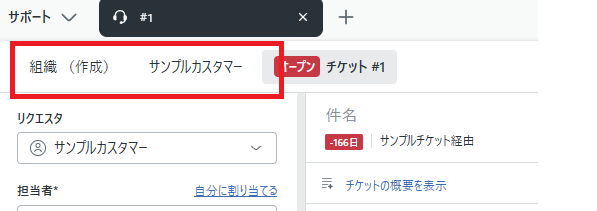
チケット左上の組織・名前(上記ではサンプルカスタマー)部分をクリックで入力画面が表示されます。
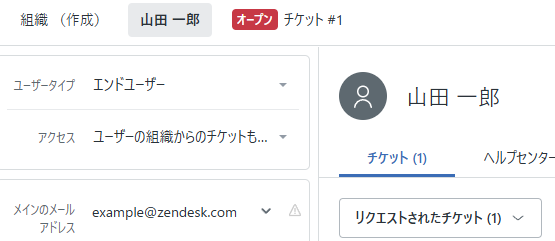
上記で「山田 一郎」と表示されている部分に登録したい名前と入力します。登録することでこのチケットのメールアドレスが登録した名前に紐づきます。
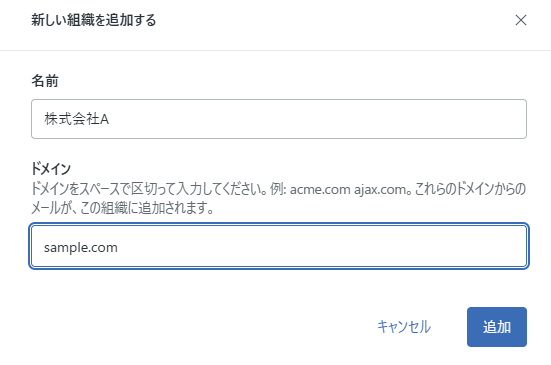
「組織(作成)」をクリックで組織名の入力画面になります。「名前」には組織名(社名等)を入力、「ドメイン」にはその組織のメールアドレスのドメイン(@以下の部分、上記ではsample.com部分)を登録します。
登録後はメールアドレスのドメインが一致した問い合わせは登録した組織からの問い合わせとして判別/表示されるようになります。
②個別に登録する方法
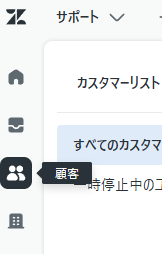
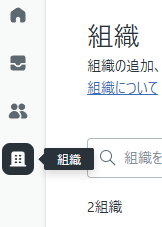
ユーザー/組織ともZendeskSupportの画面左側メニュー「顧客」/「組織」画面、右上「追加」ボタンから登録できます。
③CSVによるユーザー/組織の一括インポート(データインポーターから一括インポート)
管理センター>オブジェクトとルール>データインポーターから組織・ユーザーを一括インポートできます。
実際にインポートする場合は以下記事を参照の上行ってください。
Zendesk社公式ヘルプデスク記事
:データインポーターによる組織データの一括インポート
※一括インポートでエンドユーザーと組織の両方をインポートする場合は先に組織をインポートしてください。(エンドユーザーの登録情報に組織を登録する場合、存在しない組織を指定できないため)
【注意事項①】
デフォルトの状態ではこの機能は有効となっていません。この項目が表示されない場合はオーナーアカウントもしくは管理者アカウントからZendesk社カスタマーサポートへ連絡してデータインポーターを有効にするよう依頼してください。
【注意事項②】
顧客(エンドユーザー)、組織の一括登録はこの方法(データインポーター)以外に管理センター>メンバー>一括アクションの「ユーザーのインポート」/「組織のインポート」からも可能です。但しインポート時のフォーマット等異なる点がありますのでご留意ください。詳細は以下記事をご確認ください。
Zendesk社ヘルプデスク記事:ユーザーデータの一括インポート(旧バージョン)
登録したユーザーへの登録通知メールについて
デフォルトの状態ではエージェント側でエンドユーザー登録を行った場合「登録通知メール」が登録したユーザーへ送信されます。
登録通知メールを送信したくない場合はエンドユーザーを登録する前に管理センター>メンバー>設定>エンドユーザーの「エージェントまたは管理者によって新規ユーザーが作成されたときにも登録完了通知メールを送信する。」のチェックを外して無効にしてください。
【一括インポートでよくあるご質問】
Q.テンプレートはありますか?
A.「保存先のターゲット」で組織かユーザーを選択すると「CSVテンプレートをダウンロード」リンクから選択した方のテンプレートをダウンロードできます。
※テンプレートのメールアドレス項目について、「emails」と表記されていますが正しい項目名は「email」です。修正の上テンプレートを使用してください。「emails」のままではインポート時にエラーになりインポートが完了しません。(以下画像参照)
Q.インポートがエラーになります。原因はなんですか?
A.CSVファイルの文字コードを確認してください。CSVの文字コードはUTF8である必要があります。
Excelのデフォルトの文字コード(Shift-JIS)ではインポートできません。Excelで編集した場合はファイル形式を「CSV UTF8で保存し直す」へ指定して保存、もしくは一旦メモ帳でそのファイルを開き文字コードをUTF8に変更して保存し直すなどで対応の上インポートしてください。
本記事は以上です。
記事についてのご質問や「こんな記事があったらいいな」というご意見・ご要望をお待ちしています。こちらの「お問い合わせフォーム」からお気軽にお声がけください。
コメント
0件のコメント
記事コメントは受け付けていません。